


 Postagens


 08:38
08:38
 Unknown
3 - Navegue com o Mouse
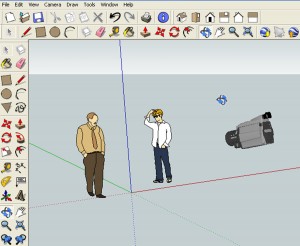 No SketchUp Base Camp que estava em um grupo de pessoas que ensinam SketchUp e alguém sugeriu que o programa a dizer é "intuitiva e fácil de aprender" pode não ser tão bons conselhos. Pode ser difícil no começo, e uma das minhas teorias do animal de estimação é que isso é porque você tem que aprender a dois conjuntos de habilidades ao mesmo tempo. Você quer fazer as coisas, mas você precisa ser capaz de contornar o espaço de modelagem para fazer isso. Aprender a navegar muitas vezes é o maior obstáculo. Passo muito tempo em minhas aulas dizendo "zoom para que possa ver o que está fazendo" e "orbitam em torno, assim você pode ver o que você está fazendo". Se você não pegar o jeito de se locomover, você não será capaz de trabalhar com precisão ou eficientemente. É preciso prática, mas você deve ter cuidado sobre o que você pratica.
Uma das coisas que incentivar iniciantes a fazer, especialmente se navegar é constrangedor é passar algum tempo picando em torno de outro modelo. Em órbita e zoom em um modelo vazio não vai te ensinar muito.Também é importante reconhecer que a maneira óbvia de fazer algo no SketchUp nem sempre é a melhor maneira. As ferramentas na barra de ferramentas são fáceis de descobrir, o lápis desenha uma linha, a borracha se livrar de uma linha e as lupas, a mãozinha branca e a azul coisa spinny você obterá ao redor.

Mas a chave para se locomover, não é na barra de ferramentas ou um menu, é construído para a roda de rolagem do mouse. Coloque o cursor sobre um objeto no modelo e role a roda para trás e zoom in e out.Colocando o cursor é importante, porque o programa usa o ponto como o centro do zoom. Se seu comando zoom de repente fecha o trabalho, verifique a localização do cursor. Se é espaço vazio, SketchUp não vou saber o que você quer fazer. Coloque o cursor sobre algo e girar a roleta que logo.
Empurre para baixo a roda de rolagem e mover o mouse para órbita. Órbita faz parecer que você está girando o modelo inteiro ao redor, mas o que realmente está acontecendo é que você está movendo uma câmera ao redor. Gravei a esses dois recursos muito rapidamente, mas achei frustrante porque na maioria das vezes quando eu orbitou, precisava também de pan. Após um tempo vergonhoso, eu finalmente de relance a linha de comando no canto inferior esquerdo da tela enquanto em órbita. Depois de "Arrastar a órbita" diz "Shift = Pan".Hmmmm. Mantenha pressionada a tecla shift enquanto no comando de órbita e Pan se torna ativa. Ali é onde e quando for necessário, e é incrível o que este truque vai fazer para acelerar as coisas.
Na vida real, não temos que pensar como nós olhamos as coisas, nós apenas aproxime-se, afaste-se ou girar de um ângulo diferente. Imagine como lento e embaraçoso você estaria na loja se você tentou cortar um detalhe fino no comprimento dos braços, porque você não se lembrava de como conseguir um olhar mais atento, ou se você tinha que fazer algo para trás, porque você não se lembrava de como se virar. A mesma coisa se passa no SketchUp, e quando você pode se locomover sem pensar em como fazê-lo, suas habilidades de modelagem vão fazer um grande salto para a frente.A má notícia é que precisa de prática. A boa notícia é que não é preciso muita prática.
Há um par de outros pontos sobre como navegar. Se você clicar em um comando de navegação, um menu aparece com outras opções. Na parte inferior da lista é "Zoom extensões". Que confirmará a câmera para deixá-lo ver seu modelo inteiro. Penso que como meu pára-quedas quando eu ampliar muito longe e não sei onde estou. Na barra de ferramentas de câmera são dois comandos que você podem também obter fora de problemas, "Zoom anterior" e "Zoom próximo". "Zoom Previous" leva de volta para as passado várias posições de câmera."Zoom próximo" só funciona após "Zoom anterior", então você pode avançar para a frente e para trás se você precisa voltar e consertar algo. Seria bom se "Zoom próximo" poderia levá-lo para o futuro. Você só pode abrir um modelo vazio e clique aquela coisa até tinha terminado. Talvez seja uma característica do SketchUp 9, ou alguém vai inventar um máquina do tempo plug no. Até então, só temos de praticar.


